【レビュー】HHKB(Happy Hacking Keyboard)ファーストインプレッション
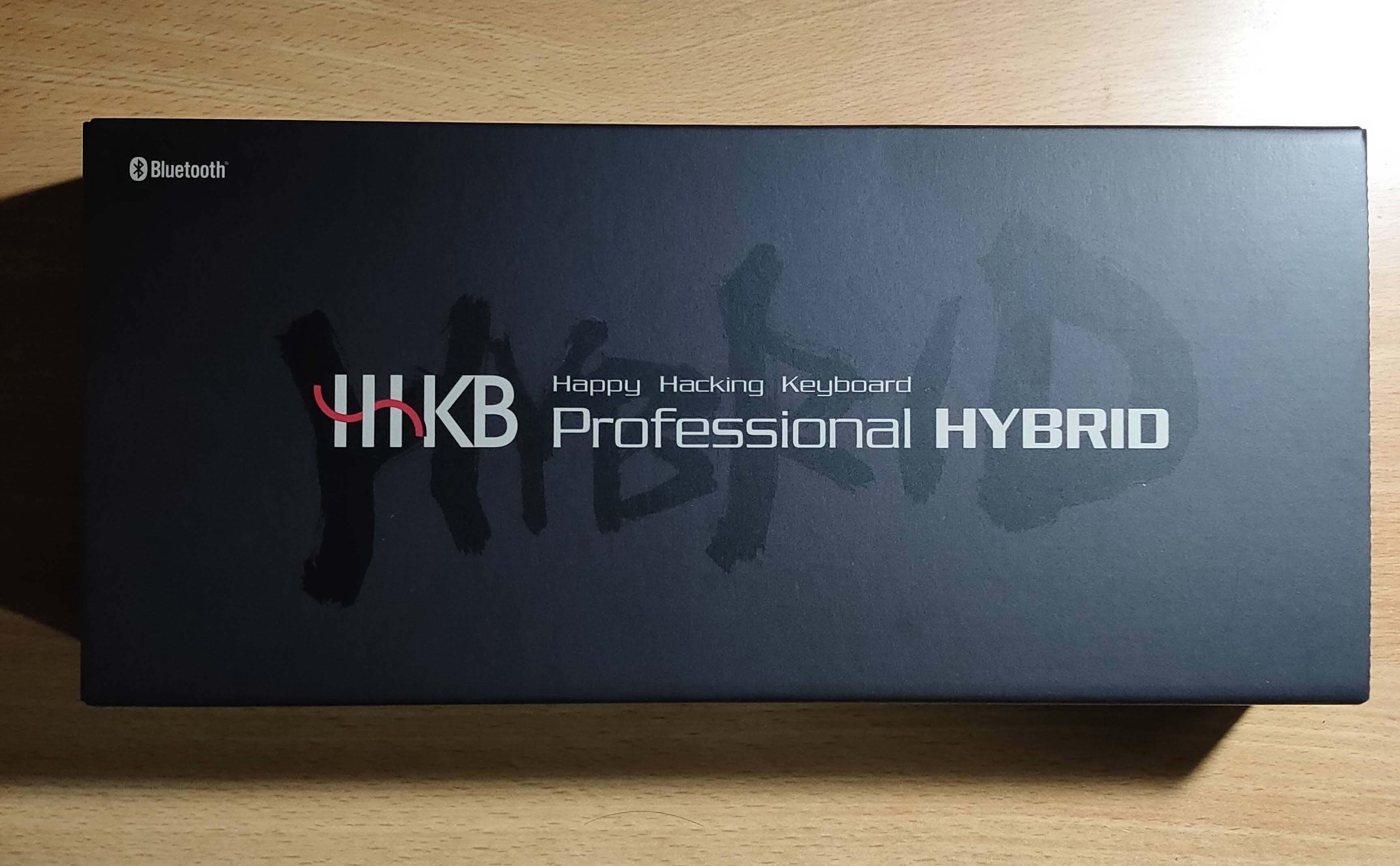
Happy Hacking Keyboardファーストインプレッション 箱

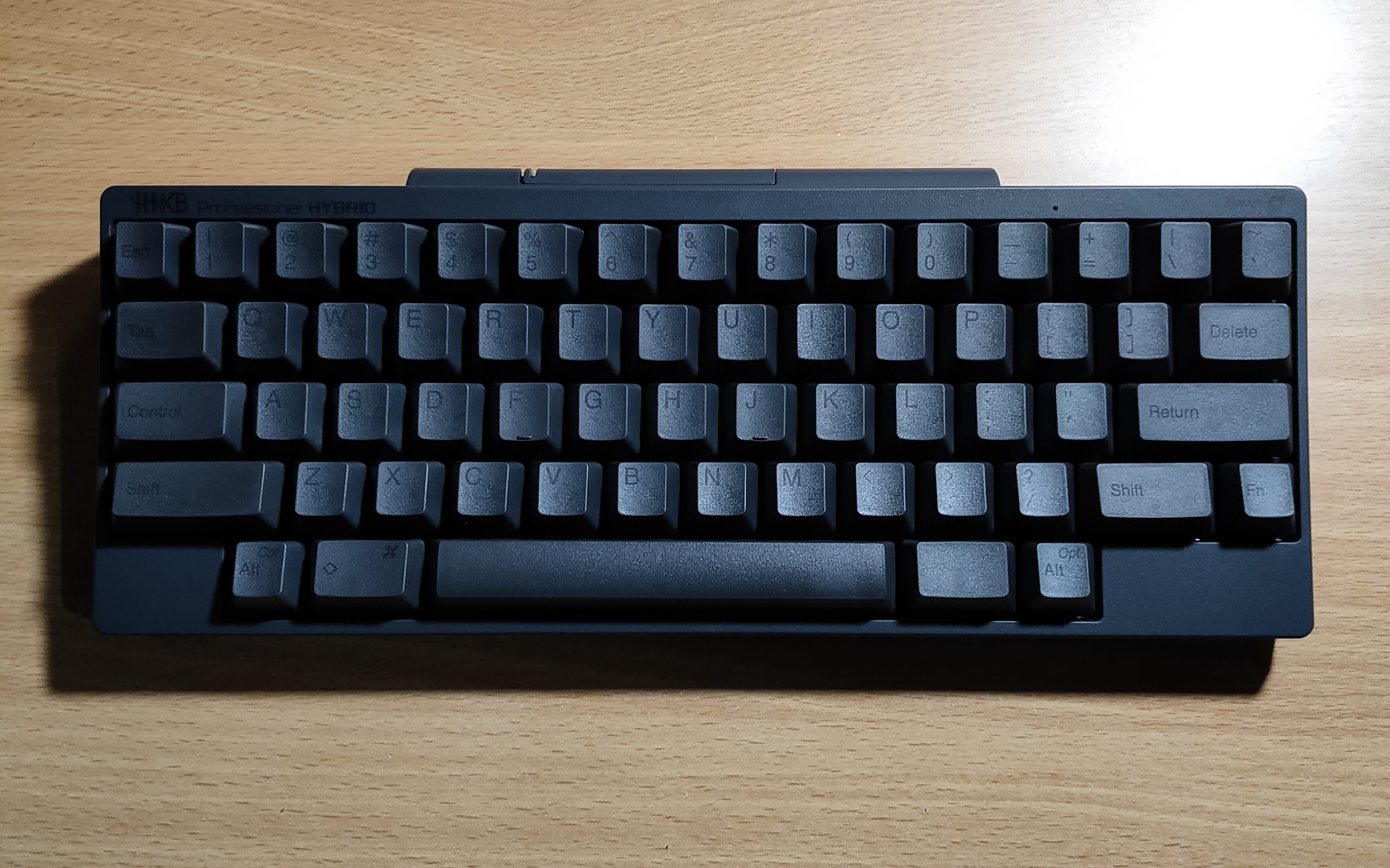
Happy Hacking Keyboardファーストインプレッション 本体

ついに念願であったHappy Hacking Keyboard、通称HHKBを手に入れました。 利用し始めてからのファーストインプレッションを残しておきます。

購入したHappy Hacking Keyboard

なぜHHKBを買ったのか

元々、プログラマーが利用するキーボードといえば、「HHKB」という刷り込みがありました。

新型コロナウィルス感染拡大防止のためリモートワークが常態化することにより、家での環境を整備する機運が高まりました。 まずはディスプレイ、iPadときて、次は入力端末であるキーボードに行き着きましたので、満を辞してHHKBを購入しました。

インプレッション

使い始めの5日間で感じたこと、疑問に思ったことを残しておきます。

10/21(水)1日目

最初は、仕事用のWindowsで試してみました。 有線ケーブルが付属していなかったので少し焦りましたが、既存のUSB-Cケーブルを利用できました。

最初、HHKBのキーボードにはWinキーが付いていないため、Winキーをどのように入力するのかわかりませんでした。説明書を読むことで、キーボード裏の物理スイッチで「◇キー」の意味付けを変更できることがわかりました。 Winモード、Macモード、HHKBモードがあります。Winモードに切り替えることで、左右「◇キー」がWindowsキーになります。 元々のWindowsノートPCのキーボードはJIS配列です。 コントロールパネルからUS配列に切り替えることで、US配列で日本語を正しく入力できるようになりました。

初めてのHHKBは、「かなりキーストロークが深い」という印象でした。 すごくキーを押し込まないと反応しない思って、深くキーボードを打つと指に引っかかるような感覚がしてしばらくは慣れませんでした。 これは、いままでMacBook Airのようなキーストロークの浅いキーボードしか使ってこなかったため、そう感じるだけかもしれません。

また、HHKBには矢印キーがありません。 HHKBで矢印キー相当のことを利用するためには、右手小指と連動させてキータイプする必要がありますが、これもなかなか慣れません。 指が配置を覚えるまでは、キーボードを都度目視しながらタイプする必要がありそうです。

今まで角度があるキーボードは使ったことがなかったため、パームレストがないとちょっと辛い。 さっそくダンボールで代替品を作りましたが、お金に余裕があれば木製のパームレストを購入したいです。

【後日追記】 HHKBにおすすめのパームレストでパームレスト購入記を書きました。

気持ち的には、Emacsを扱っているような気がしています。 もしくは、自動車のマニュアル操作のように、右手と左手を意識しながら日本語入力を操るという印象です。

WindowsとMacの両方でHHKBを使っていると、ショートカットキーなどが異なるため、脳が混乱します。早急に、WindowsとMacの設定を共通化する方法を見つける必要がありそうです。

【後日追記】共通化方法は、 HHKBをWindows・Mac・iPadで快適に使う方法にまとめました。

10/22(木)2日目

キーストロークは深いですが、実は十分軽いタッチタイピングで入力できることに気付き、快適度合いが上がってきました。 HOME、ENDのショートカットキーが覚えられないため、文字列の一括選択時に意外と困っています。

全ての操作をホームポジションで実施できるのはHHKBの強みです。

尊師スタイルも、内部キーボードを無効化することにより一旦は利用可能ですが、キーボードブリッジが欲しくなります。

だいぶFnキーを利用したカーソル移動に慣れてきました。ひたすら打つべし打つべしで慣れるしかなさそうです。 あとは、どのぐらい軽いタッチタイプで入力できるかを身につけることができればよさそう。

10/23(金)3日目

Bluetooth切替のショートカットキーも覚えられませんが、キーボード裏側に主要なショートカットが載っています。忘れたら都度確認しましょう。

Windows環境において、矢印キーを操作しながらの選択、削除などをよく行なっていることを実感しました。 あとは、日本語と英語の入力切替をトグルではなく、On/Offを切り替えられるようにしたいです。

10/24(土)4日目

Windowsを触る時と、Macを触る時とで、自分の指のモードが変わっていることに気付きました。

Windowsのキーを触る時の手癖で、ここにあるはずの入力変換キーがないとか、矢印キーをいつのまにか触っていました。 Macだとコロンとか括弧とかの位置が違って違和感があります。

Macだと、ctrl + jkhlで移動できる部分を右手キーボードで統一的に操作するようにして、WindowsとMacでの操作感を一致させていくことで解消されそうです。

10/25(日)5日目

Karabinerを調整することでctrlの挙動を元通りにできました。

Macbook Airでの尊師スタイルが板についてきて、スコスコというキータイプ音が癖になってきました。

まとめ

Windows、Mac、iPadで同じキーボードが利用できるようになるのは、体験としてよいです。 ただし、なまじ同じキーボードのため、OSを切り替えたときにうまく自分の中でのキーマッピングの切り替えがうまくできません。

なるべく各環境間での差異をなくすことで、環境切替時の戸惑いを減らすことができそうなので調整していきたいです。

初めて購入した高級キーボードであるHappy Hacking Keyboard(HHKB)を大切に育てていきたいます。

Links in this post

HHKBをWindows・Mac・iPadで快適に使う方法
複数OS(Windows、macOS、iPadOS)でHappy Hacking Keyboard(以降HHKBと表記)を利用していると、OS間で微妙にキーボード操作が異なることにストレスを覚えることはないでしょうか。 私は昨年(2020年)にHHKBを購入し、複数OSで利用し始めましたが、OS切替時の些細なストレスが気になり始めました。 そこで、HHKBとOSの最適な設定を模索し、今時点の自分にとって最適な設定をまとめてみました。 ちなみに、 【レビュー】HHKB(Happy Hacking Keyboard)ファーストインプレッションで、HHKBを使い始めたときの1週間の所感をまとめています。 目次 前提 US配列のHHKBで複数OSを利用するときの問題点 HHKBで実現したいこと HHKBの設定と各OSの設定 HHKBの設定 Windowsの設定 macOSの設定 iPadOSの設定 まとめ 参考
2021-01-15
HHKBにおすすめのパームレスト
HHKB(Happy Hacking Keyboard)を使っているとどうしても気になるのは、キーボードの高さではないでしょうか。 HHKB独特の深いストローク感を出すため仕方がないですが、打ち心地が良い分、高さがあることに対して違和感があります。 手首が反り返ってしまう、もしくは、空中で手を浮かしていないといけないのがその要因でしょう。 この手首の負担を軽減してくれるツールが「パームレスト」です。 この記事では、HHKBとセットで利用するパームレストについての調査・検討結果を記載します。 また、検討した結果「HHKB純正のウッドパームレスト(ウォールナット色)」を購入しましたので、そのレビューをします。 目次 HHKBユーザのパームレスト利用調査 1. パームレストは利用しない 2. 純正ウッドパームレストを利用する 3. サードパーティ製のパームレスト(リストレスト)を利用する 4. 自作パームレストを利用 購入までの経緯 純正「ウッドパームレスト ウォールナット」レビュー まとめ
2021-08-08

Backlinks

コクヨの昇降デスク「STANSIT-W」でスタンディングワークを始めたら「ScreenBar Halo」のプレゼントキャンペーンに当選!快適な在宅環境を手に入れた
当サイトは、アフィリエイト広告を利用しています。 2023年3月、品川にあるコクヨの実店舗「THE CAMPUS」に足を運び、コクヨの電動昇降デスク「STANSIT-W」を体験。そして、そのままその場でKOKUYO Workstyle Shopを経由して「STANSIT-W」を購入しました。 購入時KOKUYO Workstyle Shopでは 「在宅環境をアップデートしよう!プレゼントキャンペーン」 というキャンペーンを開催していました。ものは試しと応募してみたところ、なんと当選。景品のBenQ「ScreenBar Haloモニターライト」を頂きました。コクヨさん本当にありがとうございます。 「在宅環境をアップデートしよう!プレゼントキャンペーン」 ハイブリッドワークが普及したことで、継続的な在宅ワークを見据え、自宅のワークスペースをより働きやすい環境へとアップデートする関心が高まっています。「KOKUYO Workstyle Shop」では今回、在宅ワーク環境のアップデートを応援するため、割引クーポンを配布すると共に、プレゼントキャンペーンを開催します。 「STANSIT-W」は、オンライン注文後に商品が届いた2023年3月末から、そして「BenQ ScreenBar Haloのモニターライト」は2023年6月から使い始めました。使い始めの感想を交えて紹介します。 目次 コクヨ「STANSIT-W」 BenQ「ScreenBar Haloモニターライト」 まとめ 在宅環境アップデート履歴 参考
2023-06-21
「HHKBを大切にしたいから周りから片付ける」HHKBユーザーミートアップVol.6
2022年12月9日(金)に「 HHKBユーザーミートアップ Vol.6 」が開催され、オンライン参加(Zoom)しました。前回に引き続き、2回目の参加です。 「 HHKBユーザーミートアップ Vol.6 」のサイトからも伝わってきますが、前回とは趣が異なり、白をベースとして全体的におしゃれな感じになっています。おそらく HHKB「雪」モデル の発売と合わせているのでしょう。また HHKB「雪」モデル を「違う客層にアピールしたい」という思惑もありそうです。 目次 イベントプログラム 気になった点 スペシャルトークセッション ~ こだわりの先に辿り着いた白の魅力について ~ おわりに 参考
2022-12-18
【レビュー】ハイエンドマウス『Logicool MX Master 3』の使い心地
「たかがマウスになぜそんなにお金をかけるのかがわからない」 そう考えていた時期もあったが、気がつくといつの間にか「 MX Master 3 」を手放せなくっている自分がいた。 MX Master 3 購入までの検討と、実際の使い心地について残しておく。 目次 マウス購入理由 比較対象 ELECOM ハイエンドマウス Logicool MX ERGO Logicool MX Master MX Master 3の良い点 Bluetooth3台ペアリング可能かつ素早い切替 包み込むフォルム MagSpeed磁気スクロールとサムホイールによるでの高速・快適移動 Type-Cでの充電と長時間利用できるバッテリー容量 良い点まとめ 悪い点 まとめ
2021-06-21
2020年のふりかえりと2021年の目標
新型コロナウィルスの影響によって、いつの間にか世界は変わってしまいました。 はやく「あんなときもあったね」と懐かしむだけの余裕がある世界に進展するとよいですね。 そんな年の瀬に、2020年のふりかえりと2021年の目標を残しておきます。 目次 2020年のふりかえり DATA Saber認定 ブログメンタリング受講 技術書典9への出展 2021年の目標 データ分析、BIツールに関するアウトプット Microsoft PowerPlatform、SharePointに関するアウトプット 電子書籍のフォーマットでのアウトプット
2020-12-31